

WildBit Viewer — бесплатный набор настольных инструментов для Windows, объединяющий просмотрщик изображений, модуль слайд-шоу, редактор, поиск по файлам и метаданным, переключатель профилей и Multi Screen Viewer для работы с несколькими экранами. В отличие от простых просмотрщиков, программа не ограничивается открытием JPEG или PNG: она помогает просматривать папки с миниатюрами, изучать EXIF/IPTC/XMP, искать снимки по параметрам, сравнивать две фотографии, запускать слайд-шоу, выполнять базовую правку и пакетные операции.
Главный сценарий WildBit Viewer — локальная работа с фотоархивом на компьютере. Пользователь открывает папку, видит дерево каталогов, список файлов, миниатюры и предпросмотр, затем решает задачу: быстро перейти к нужному снимку, проверить параметры кадра, поставить рейтинг, сравнить похожие изображения, подготовить список файлов или отправить выбранные кадры в Editor. Для похожих задач на FreeEXE есть отдельные страницы по IrfanView, XnView, XnView MP, FastStone Image Viewer и разделу просмотрщиков изображений.
WildBit Viewer хорошо раскрывается в задачах, где обычного приложения Фото недостаточно: нужно пройтись по большой папке, отсортировать изображения по имени, размеру или дате, открыть EXIF у JPEG/TIFF, найти кадры по метаданным, убрать GPS-данные перед публикацией, сделать слайд-шоу с переходами или сравнить два варианта одного снимка. Программа относится именно к настольным просмотрщикам с дополнительными модулями, а не к профессиональным RAW-конвертерам и не к полноценным редакторам уровня Adobe Photoshop.
Краткая характеристика WildBit Viewer
| Параметр | Что важно знать |
|---|---|
| Тип программы | Просмотрщик изображений с редактором, поиском, слайд-шоу и многомониторным просмотром |
| Платформа | Windows |
| Основные модули | Viewer, Slide Show, Editor, Search, Profile Switcher, Multi Screen Viewer |
| Архитектура | 32-bit и 64-bit сборки для основных компонентов |
| Portable-режим | Viewer, Slide Show, Editor, Search и Multi Screen Viewer запускаются с параметром /portable |
| Форматы | Более 70 графических форматов; среди основных — BMP, JPEG, JPEG 2000, GIF, PNG, PCX, TIFF, WMF, TGA |
| Метаданные | EXIF для JPEG/TIFF, IPTC для JPEG/TIFF, XMP для JPEG/TIFF/PSD, PNG Other info, Histogram |
| Организация | Favorites, рейтинги, цветовые метки, списки файлов, Image Info to CSV |
| Обработка | Crop, Resize Image, Color Adjust, Curves, Match Color, эффекты, слои, пакетные действия |
| Слайд-шоу | Normal Show, Custom Show, Custom Show List Editor, переходы, полноэкранный режим, работа с двумя мониторами |
| Лицензия | Бесплатно для private, educational и commercial use при соблюдении условий распространения |
| Статус развития | Программа перешла к завершению поддержки: дальнейшие релизы и исправления не предусмотрены после финальной фазы EOL |
WildBit Viewer удобен тем, что разные задачи вынесены в отдельные компоненты. Viewer отвечает за просмотр папок, миниатюры, избранное, сравнение, метаданные и запуск других модулей. Slide Show работает как отдельная среда показа изображений, где настраиваются порядок, переходы, задержка, фон, рамка и многомониторный вывод. Editor открывает изображение для редактирования, сканирования, захвата экрана, пакетной обработки и очистки метаданных. Search ищет изображения по имени, расположению, фильтрам, дате, размеру, атрибутам, EXIF, IPTC, XMP и Other. Profile Switcher хранит настройки модулей, а Multi Screen Viewer открывает отдельные окна изображений при наличии нескольких мониторов.
Интерфейс Viewer: папки, миниатюры, предпросмотр и панель инструментов
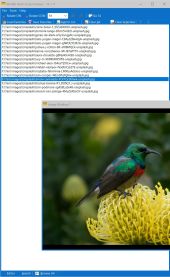
Viewer — центральное окно WildBit Viewer. В нём пользователь перемещается по папкам, выбирает изображения, включает Thumbview, открывает Full Screen, смотрит Image Info, запускает Compare Images, Slide Show, Editor, Search и Multi Screen Viewer. Логика похожа на файловый менеджер: слева и в основной области используются папки и списки файлов, а для снимка доступен предпросмотр с масштабом, поворотом и быстрым переходом к следующему кадру.
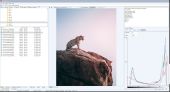
Дерево папок и список файлов
Навигация построена вокруг дерева папок и файловой области. В верхней панели есть Back, Forward, Up и Address bar: Back возвращает к предыдущей папке из истории, Forward ведёт вперёд по истории, Up поднимает к родительской папке, Address bar показывает текущий путь. При смене папки Preview очищается, затем выбранный файл отображается в предпросмотре. Такой принцип удобен для просмотра фотоархива без импорта в библиотеку: программа работает с реальными папками, а не заставляет заранее создавать каталог.
В файловой области доступны стандартные операции Cut, Copy, Paste, Delete, Rename, Select All, Select All Files, Deselect All и Invert Selection. Контекстное меню в списке файлов позволяет открыть File Explorer в текущей папке, обновить список, создать папку, вставить файлы и управлять выделением. Для пользователя это важно в двух ситуациях: когда нужно не просто посмотреть фотографию, а сразу разложить файлы по папкам, и когда просмотрщик используется как рабочее окно для первичного отбора снимков.
Preview и Thumbview
Viewer переключается между Preview и Thumbview. Preview показывает выбранное изображение крупно, а Thumbview выводит миниатюры. В Thumbview доступны режимы Icon, Small Icon, List, Report и Thumbnails, сортировка Ascending и Descending по Name, Size или Date, перезагрузка миниатюры через Reload и настройка размера. Предустановки миниатюр включают 60x70, 90x90, 100x80, 110x70, 120x100, 120x120, 150x150, 200x200, 250x250, 300x300, 350x350, 400x400, 450x450, 500x500 и 600x600.
Практический смысл Thumbview — быстрый отбор похожих фотографий. Например, в папке с серией кадров удобно включить крупные миниатюры 250x250 или 300x300, отсортировать файлы по дате и быстро убрать технический брак. При работе с сотнями файлов лучше использовать Report или List, потому что такие режимы меньше отвлекают визуальными деталями и позволяют ориентироваться по имени, размеру и времени.
Shell Toolbar
Shell Toolbar в Viewer работает как панель быстрых папок. Через Add Button пользователь добавляет папку в панель, через Remove Button убирает отдельную кнопку или очищает все добавленные элементы. Такая панель заменяет ручные переходы по дереву каталогов: рабочие папки с текущими фотосессиями, экспортами, сканами или изображениями для сайта остаются под рукой.
Ограничение Shell Toolbar состоит в том, что это не полноценная база коллекции с тегами и сложными правилами. Панель полезна как набор быстрых ярлыков, но для поиска по метаданным, дате, размеру и атрибутам лучше использовать Search. Для долгого хранения списков изображений в Viewer больше подходит Favorites, где сохраняются VFL-файлы.
Status Bar и рабочая информация
Status Bar помогает контролировать текущий выбор. В рабочем процессе просмотрщика важны не только картинка и имя файла: пользователь видит сведения о выбранных объектах, масштабе, размере изображения и состоянии просмотра. В сочетании с Image Info это превращает Viewer в инструмент первичной проверки фотоархива: можно быстро понять, какой файл открыт, как он отображается, какой размер занимает и какие метаданные доступны.
Фильтр файлов
Show Filter включает и скрывает Filter Toolbar. В фильтре используется шаблон, начинающийся с * или .; смешанные комбинации не допускаются. Это помогает отсечь лишние типы файлов внутри папки. Например, для просмотра JPEG можно использовать фильтр по соответствующему расширению, а для отбора PNG — ограничить список только этим типом. Фильтр полезен в папках, где рядом лежат исходники, экспортированные копии, скриншоты, служебные файлы и изображения разных форматов.
Форматы файлов и работа с метаданными
WildBit Viewer поддерживает основные растровые форматы, часть векторных и служебных форматов, Camera RAW, многостраничные TIFF, анимированные GIF и видеофайлы ограниченного набора. В Viewer, Slide Show, Search и Multi Screen Viewer графические форматы в основном читаются; Editor дополнительно сохраняет часть форматов, включая BMP, JPEG, PNG, TIFF, PCX, TGA, ICO, PDF, SVG и IEN для слоёв ImageEn.
Поддерживаемые форматы изображений
В Viewer читаются TIF/TIFF/FAX/G3N/G3F/XIF, GIF, JPG/JPEG/JPE/JIF, PCX, DCX, BMP/DIB/RLE, ICO, CUR, PNG, WMF, EMF, TGA/TARGA/VDA/ICB/VST/PIX, PSD/PSB, SVG, PXM/PPM/PGM/PBM, WBMP, JP2, J2K/JPC/J2C, DCM/DIC/DICOM, WEBP, WDP/HDP/JXR, DDS/HEIC/HEIF/HEICS/AVCS/HEIFS и Camera RAW-форматы, включая CRW, CR2, CR3, DNG, NEF, RAW, RAF, X3F, ORF, SRF, MRW, DCR, PEF, ARW, RW2, RWL, SRW и другие.
Для обычного пользователя это означает, что программа открывает не только привычные JPEG и PNG, но и архивные, профессиональные и менее распространённые форматы. Для фотографа важна поддержка RAW и EXIF. Для работы с графическими материалами сайта пригодятся WebP, SVG, PNG и JPEG. Для сканов и документов актуальны TIFF, многостраничный TIFF и PDF-экспорт в редакторе.
Метаданные: EXIF, IPTC, XMP, PNG Other info и Histogram
Image Info в Viewer показывает EXIF для JPEG и TIFF, IPTC для JPEG и TIFF, XMP для JPEG, TIFF и PSD, Other info для PNG, а также Histogram. Этот блок нужен не только фотографам: EXIF помогает проверить камеру, дату, ориентацию, параметры съёмки и наличие GPS-данных; IPTC и XMP используются для описаний, авторства и служебных данных; Histogram помогает быстро оценить распределение яркости.
Отдельная функция Generate Image Info to CSV формирует таблицу EXIF из выбранных изображений в tab-separated file. Это практично при каталогизации: можно выбрать серию снимков, выгрузить данные в таблицу и дальше обработать их в табличном редакторе. Для архива фотосъёмок такая выгрузка полезна, когда нужно сопоставить имена файлов, даты, камеры, параметры съёмки и служебные признаки без ручного открытия каждого снимка.
Рейтинги и цветовые метки
Rating & Color Labels добавляет оценку от 1 до 5 в EXIF XP Rating, а цветовые метки Later, Todo, Personal, Work и Important записываются в EXIF User Comment. Команда Unrated and Uncolored убирает соответствующие значения. Такая система подходит для простого отбора: например, 5 — удачный кадр, 3 — запасной вариант, Todo — файл требует обработки, Work — материал для рабочей папки.
Ограничение такого подхода связано с тем, что метки записываются в EXIF-поля, а не в отдельную базу программы. Перед массовой разметкой стоит учитывать, что изменение метаданных влияет на сами файлы. Для архива, где важна неизменность оригиналов, безопаснее работать с копиями или сначала сохранить отдельный список Favorites.
Просмотр изображений: полный экран, масштаб, поворот и обои
Viewer предназначен для быстрого просмотра: выбранный файл отображается в Preview, соседние кадры открываются через Display Previous Image и Display Next Image, поворот выполняется кнопками Rotate CW и Rotate CCW, масштаб регулируется Slider с шагом 1%. Через контекстное меню Preview доступны Full Screen, переход к предыдущему и следующему изображению, Zoom, Editor, Set Wallpaper, Image Info и Multipage View.
Full Screen
Full Screen открывает выбранное изображение в полноэкранном окне. Такой режим нужен для финального отбора, проверки резкости, демонстрации фотографии на экране и просмотра без элементов файлового интерфейса. Enter в Favorites открывает последний выбранный файл в Full Screen, Enter или Esc закрывает полноэкранный просмотр, а F12 переключает Viewer Preview и Thumbview.
Для просмотра серии снимков удобнее сочетать Full Screen с обычной навигацией по папке: сначала выбрать папку в Viewer, включить крупный Preview или Thumbview, затем открыть нужный кадр на весь экран. Для демонстрации подборки лучше использовать Slide Show, потому что там настраиваются порядок показа, задержка, переходы, фон и режимы отображения.
Масштабирование и перемещение
В Viewer используются Zoom, Quick Zoom, Selection Zoom, Pan и Smooth Scroll. Slider меняет масштаб с шагом 1%, а Selection Zoom помогает приблизить выбранный участок. Эти инструменты особенно полезны при сравнении деталей: резкость глаз на портрете, читаемость текста на скане, артефакты сжатия, края объекта после обработки.
В Thumbview размер миниатюр задаётся отдельно от масштаба в Preview. Это даёт две разные рабочие схемы: для общего отбора можно увеличить миниатюры, а для точной проверки открыть файл в Preview и приблизить нужную область.
Поворот и ориентация
Rotate CW поворачивает изображение на 90 градусов по часовой стрелке, Rotate CCW — против часовой. Viewer также поддерживает Rotate by EXIF orientation. Важное ограничение: в Viewer повернутые изображения не сохраняются. Для сохранения результата используется Editor, где поворот находится в Image → Rotate и доступен вместе с Resize Image, Resize Canvas, Vertical flip и Horizontal flip.
Это разделение важно для безопасного просмотра: случайный поворот в Viewer не изменит оригинальный файл. Для реального исправления ориентации нужно открыть изображение в Editor, выполнить Rotate CW или Rotate CCW и сохранить копию через Save As....
Установка изображения как Wallpaper
Set Wallpaper в Viewer устанавливает выбранный файл как обои в режимах Tiled, Centered или Stretched. В контекстном меню Preview дополнительно доступны Fitted и Filled. В Slide Show есть Desktop Mode с Tiled, Centered, Stretched, Fitted, Filled и Smart. Smart выбирает способ показа по размеру изображения: увеличивает маленькие изображения, уменьшает крупные, центрирует почти подходящие по размеру и использует tile для изображений меньше 400x400 пикселей.
Организация коллекции: Favorites, переименование, копирование и списки
WildBit Viewer не превращает папки в закрытую библиотеку, но даёт несколько инструментов для отбора и организации: Favorites, Shell Toolbar, Rating & Color Labels, Rename Selected, Generate File Listing и Generate Image Info to CSV. Такой набор подходит пользователям, которые хранят фотоархив в обычных папках и не хотят переносить его в отдельную систему каталогизации.
Favorites
Favorites сохраняет списки выбранных изображений в VFL-файл. В окне Favorites доступны Load Favorites, Save Favorites, Clear All, Clear Selection и перемещение элементов Up / Down. Из списка можно запустить Slide Show, открыть файлы в Editor, сравнить две выбранные фотографии через Compare Images, выполнить Copy / Move / Delete, включить Browse All или открыть Multi Screen Viewer.
Практический сценарий: пользователь просматривает большую папку, добавляет удачные кадры в Favorites, затем сохраняет список. Позже этот список открывается как подборка для слайд-шоу, пакетной обработки или ручной правки. При этом исходные файлы остаются на своих местах, а VFL хранит именно список избранных изображений.
Rename Selected
Rename Selected выполняет массовое переименование выбранных файлов по правилам. Функция включается только при выборе двух или более изображений. В справке она описана как Mass Renaming с поддержкой EXIF и IPTC. Это полезно после импорта с камеры, когда файлы называются вроде IMG_0001.JPG, но для архива нужны осмысленные имена: дата, место, серия, номер кадра.
Перед массовым переименованием стоит проверить правило на небольшой группе файлов. Ошибка в маске или нумерации быстро размножается на всю папку, поэтому безопаснее сначала обработать копию или несколько тестовых изображений.
Generate File Listing
Generate File Listing создаёт список файлов по текущей папке и настройке заголовков. Поддерживаются html, csv, rtf, uni и txt. Эта функция нужна, когда нужно передать перечень изображений без самих файлов, подготовить отчёт по папке, зафиксировать состав архива или собрать список материалов для публикации.
Формат CSV удобен для таблиц, HTML — для просмотра в браузере, TXT — для простого технического списка. RTF подходит, когда список нужно открыть в текстовом редакторе с форматированием. Выбор формата зависит от того, где дальше будет использоваться результат.
Generate Image Info to CSV
Generate Image Info to CSV отличается от обычного списка файлов тем, что выгружает EXIF-данные выбранных изображений. Это полезно для проверки параметров серии: какие кадры сделаны одной камерой, где отличается ориентация, какие файлы содержат GPS, какие снимки относятся к одной дате или набору настроек. В фотоархиве такая таблица помогает найти аномалии без ручной проверки каждого файла.
Сравнение изображений
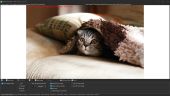
Compare Images запускается из Tools и активен только при выборе двух изображений. В окне Compare доступны Rotate CW, Rotate CCW, Slider, режимы 1, 2 и Both, Histogram, Copy / Move / Delete и Close. Режим 1 показывает левое изображение, 2 — правое, Both — оба сразу. Slider масштабирует оба изображения с шагом 1%, что удобно при сравнении одинаковых участков.
Главная особенность Compare — расчёт сходства. Команда Compare выполняет pixel by pixel compare и рассчитывает Minimum/Maximum peak signal to noise ratio, mean squared error, root mean squared error, peak absolute error и mean absolute error. В результате отображаются Match и Equality: Match показывает, являются ли изображения полностью одинаковыми, Equality показывает процент совпадения.
Такой режим нужен в нескольких ситуациях:
выбор лучшего кадра из серии, где снимки отличаются минимально;
проверка результата после конвертации или изменения размера;
поиск отличий между исходником и обработанной копией;
контроль дубликатов, когда имена файлов разные, но изображение похоже;
сравнение сканов, пересохранённых файлов и экспортов.
Compare не заменяет специализированный поиск дубликатов по всей коллекции. Он работает с двумя выбранными изображениями и удобен именно для ручной проверки пары файлов. Для поиска по папкам лучше использовать Search, а для списков выбранных снимков — Favorites.
Поиск изображений в Search
Search — отдельный модуль WildBit Viewer для поиска изображений по имени, расположению, фильтрам, дате, размеру, атрибутам, EXIF, IPTC, XMP и Other. Он сохраняет найденные файлы в Favorites, запускает Slide Show и Editor, поддерживает Rating & Color labels, масштабирование, Selection Zoom, Pan & Scroll, открытие через внешние программы и Camera RAW.
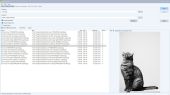
Поиск по имени, расположению и фильтрам
Name, Location & Filters используется для базового поиска по папкам. Этот режим подходит, когда известно имя файла, часть имени, расширение или расположение. Например, так можно найти все PNG в рабочей папке, изображения из конкретной серии или файлы, которые лежат в подпапках текущего проекта.
Для больших архивов важно правильно задавать Location. Чем точнее выбран стартовый каталог, тем меньше лишних файлов попадёт в результаты. Если нужна проверка всей структуры с подпапками, Search даёт более контролируемый способ, чем ручное движение по дереву Viewer.
Поиск по дате, размеру и атрибутам
Date, Size & Attributes помогает находить изображения по техническим свойствам файлов. Это удобно при сортировке архивов после копирования, поиске недавно изменённых файлов, отборе изображений определённого размера или очистке папок от лишних вариантов. Например, можно выделить свежие экспортированные файлы, крупные TIFF, маленькие служебные превью или изображения с изменённой датой.
Такой поиск не зависит от визуального содержания фотографии. Он работает с параметрами файла, поэтому подходит для технической ревизии папки: найти тяжёлые файлы, проверить свежий экспорт, отделить старые копии от новых.
Поиск по EXIF, IPTC, XMP и Other
EXIF, IPTC, XMP and Other rules — сильная сторона Search. Модуль ищет по метаданным и поддерживает PNG Other info, включая данные, которые могут храниться в PNG. В истории развития программы отдельно добавлялась возможность просмотра PNG Other info в Image Info и поиска PNG metadata в Search.
Этот режим полезен фотографам, дизайнерам и тем, кто ведёт архив изображений:
найти снимки, сделанные определённой камерой;
отобрать JPEG/TIFF с нужными EXIF-параметрами;
проверить файлы с IPTC-описанием;
найти PSD/JPEG/TIFF с XMP;
отделить PNG с дополнительными данными;
найти изображения с рейтингом или цветовой меткой.
Search не делает из WildBit Viewer профессиональную DAM-систему, но закрывает важную задачу: быстро найти файлы не только по имени, но и по внутренним данным изображения.
Действия из результатов поиска
Найденные изображения не остаются статичным списком. Их можно просмотреть, увеличить, открыть во внешней программе, отправить в Editor, запустить как Slide Show или сохранить в Favorites. Такая цепочка удобна: Search находит кандидатов, Viewer помогает проверить их визуально, Editor выполняет правку, Favorites сохраняет итоговую подборку.
Slide Show: слайд-шоу, переходы и работа с несколькими экранами
Slide Show — отдельный модуль для показа изображений из папок или пользовательских списков. Он поддерживает Normal Show с несколькими папками, Custom Show с индивидуальными настройками слайдов, Custom Show List Editor, полноэкранный режим, переходы, поворот по EXIF, Auto monitor switch, управление порядком Turn/Random/Shuffle, Desktop Mode и Control Box. Slide Show поддерживает 176 transition effects; отдельная страница справки описывает 172 transitional effects в настройке Style.
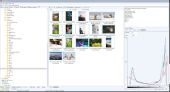
Normal Show и Custom Show
Normal Show работает с текущей папкой или несколькими папками. В блоке Current Folder отображаются папки, включённые в показ; кнопка + добавляет текущую папку, - удаляет выбранные, Include Subfolders добавляет содержимое подпапок, Enable Filters ограничивает список недавно созданными или изменёнными файлами. Reload обновляет список изображений, Watch Folder changes останавливает показ при изменении содержимого папки, Auto Start Show after Folder Changes перезапускает показ после изменения.
Custom Show работает со списком конкретных изображений, которые могут находиться на разных дисках и в разных папках. Через More доступны Load Custom Show, Save Custom Show, Custom Show List Editor, Save Custom Show To Default и Clear Custom Show. Это хороший вариант для презентации, демонстрации подборки клиенту или показа отобранных кадров без физического копирования файлов в одну папку.
Управление показом
В верхней части Slide Show отображаются Current Image, Next Image и Previous Image. Кнопки и >> (Forward) запускают показ и переключают направление, Start Show начинает ручной или автоматический показ, Stop Show останавливает его. Jump To Specific Image открывает список изображений и подсвечивает текущий файл. Mark Image добавляет текущий кадр в Custom Show list с его настройками.
Порядок показа выбирается через Turn, Random, Shuffle и Reverse. Turn воспроизводит изображения в порядке списка, Random берёт случайный порядок, Shuffle перемешивает список перед показом, Reverse разворачивает порядок. Auto Change Image переводит показ в автоматический режим, а Show the next image after задаёт интервал в секундах, минутах или часах.
Переходы, фон и рамка
Enable включает Image Transitions. Style задаёт номер эффекта, Manual оставляет один стиль, Turn увеличивает номер стиля при каждой смене изображения, Random выбирает стиль случайно, Reverse разворачивает переход, Custom позволяет задавать изменения в Custom Show. Step определяет процент изменения между последовательными кадрами перехода, Delay задаёт задержку в миллисекундах, Preserve Exact Timing обрезает переход, если он занимает больше ожидаемого времени.
Фон настраивается отдельно: Use Background as задаёт Centered, Stretched или Tiled, Browse выбирает изображение фона, Background Color задаёт цвет, Manual Color сохраняет выбранный цвет, Average Color вычисляет средний цвет текущего изображения, Dominant Color выбирает доминирующий цвет. Frame Width и Frame Color добавляют рамку вокруг изображения.
Полный экран и два монитора
Full Screen View скрывает панель и элементы управления. Go To — 1st Monitor и 2nd Monitor переключают окно Slide Show между двумя экранами, когда подключён второй монитор. Auto monitor switch переносит окно между мониторами в зависимости от ориентации изображения, а параметры 1st Monitor и 2nd Monitor задают, какая ориентация показывается на каждом экране.
Это полезно для демонстрации портретных и ландшафтных снимков на разных дисплеях. Например, один монитор используется для горизонтальных изображений, второй — для вертикальных. Для более специализированного сценария есть Multi Screen Viewer, где отдельные Image Windows открываются по количеству доступных мониторов.
Контекстное управление во время показа
В области слайд-шоу правый клик открывает меню управления. Через него доступны Current image, Next Image, Previous Image, Skip, Jump To Specific Image, Set Wallpaper, Clear Wallpaper, Mark Image, Rating & Color Labels, Rotate, Editor, Search, Profile Switcher, Open File Explorer Here, Open With, Send To, Back to Start, Start Show, Stop Show, Border Only View, Full Screen View, Zoom View, Normal View, Go To, Cursor Hide/Show, Desktop Hide/Show, Minimize и Control Box.
Практическая ценность такого меню в том, что во время показа не нужно возвращаться в Viewer. Текущий кадр можно отправить в редактор, отметить рейтингом, добавить в Custom Show, установить как обои или открыть папку файла.
Editor: базовое редактирование, цветокоррекция, слои и захват экрана
Editor — отдельный редактор изображений внутри WildBit Viewer. Он не предназначен для сложной профессиональной ретуши с полноценной историей проекта, но закрывает большое количество повседневных задач: кадрирование, изменение размера, поворот, цветокоррекция, кривые, эффекты, удаление красных глаз, слои, векторные фигуры, захват экрана, сканирование, печать, пакетная обработка и операции с метаданными.
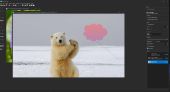
Открытие, сохранение, печать и сканер
В меню File доступны New, New multi-page image, Select Scanner, Acquire, Open, Close, Close All, Save As..., Automate → Batch.., Printer Setup, Print и Exit. Select Scanner выбирает сканер, Acquire получает изображение со сканера, Save As... сохраняет активное изображение, Print отправляет его на печать.
Такой набор делает Editor удобным для работы со сканами и быстрыми правками. Например, можно получить изображение через Acquire, обрезать лишние поля через Crop, поправить яркость через Auto Luminosity или Color Adjust, затем сохранить результат через Save As....
Выделение и кадрирование
В меню Select используются Rectangle, Polygon, Ellipse, Lasso и Magic Wand. Есть Selection Ratio с режимами Landscape, Portrait, Free, From Image, Custom и набором числовых пропорций. Remember Selection Ratio сохраняет выбранное соотношение. В меню Edit доступны Crop и Crop Visible Area: Crop обрезает выбранную область, Crop Visible Area обрезает видимую увеличенную или сдвинутую область.
Для подготовки изображений к публикации важны именно пропорции. Если нужно сделать серию одинаковых превью, Selection Ratio помогает удерживать единый формат. Для быстрого удаления лишних краёв достаточно Rectangle и Crop. Для выделения объектов со сложной формой используются Lasso или Magic Wand, но это не заменяет специализированные инструменты профессиональных редакторов.
Цвет, тон и автоматические улучшения
Цветокоррекция находится в Image → Adjustments. Здесь доступны Auto Luminosity, Auto Sharpness, Auto Equalize, Auto White Balance, Auto White Balance (Gray World), Auto Image Enhance, Color Adjust..., Curves, Gray Scale, Negative, Reduce Colors, Convert to BW, Convert to True Color и Match Color. Curves поддерживает стандартные Adobe curve ACV-файлы.
Auto Luminosity и Auto Equalize подходят для быстрых исправлений снимков с неправильной яркостью или контрастом. Color Adjust используется, когда нужна ручная настройка. Curves дают более тонкий контроль над тоновой кривой. Match Color помогает приблизить цвет одного изображения к другому. Для обычного фотоархива этого достаточно, чтобы подготовить изображения к просмотру, печати, отправке или публикации без запуска тяжёлого редактора.
Каналы, гистограмма и вычисление цветов
В меню Image доступны Calc Image Colors, Histogram, Get HSV Channels, Get RGB Channels и Swap Channels. Histogram помогает оценить распределение яркости и цвета. Get HSV Channels и Get RGB Channels полезны при технической проверке изображения, когда нужно отдельно посмотреть каналы. Swap Channels меняет RGB-каналы местами.
Такие функции нужны не всем пользователям, но они показывают, что Editor не ограничивается только Crop и Resize. При обработке сканов, материалов для сайта и изображений с заметным цветовым сдвигом каналы и гистограмма помогают понять, что именно требует исправления.
Эффекты, ретушь и удаление красных глаз
В Image → Effects доступны Effects..., Edge Detection, Soft Shadows, Sepia и Frame Mask. Отдельно есть Remove Red Eyes. В набор Retouch Tools входят Blur, Motion Blur, UnSharpen, Smooth, Smudge, Pixelize, Saturation, Wave, Sharpen, Auto-Sharpen, Brightness и Clone tool. Эти инструменты подходят для локальных и быстрых правок: смягчить участок, убрать небольшой дефект клонированием, повысить резкость, добавить сепию или рамку.
WildBit Viewer не рассчитан на сложную ретушь кожи, частотное разложение, работу с RAW-проявкой и цветом по профессиональному пайплайну. Его редактор ценен в другом: можно открыть файл прямо из Viewer, сделать базовую правку, сохранить копию и продолжить отбор изображений.
Поворот, отражение и изменение размера
В Image → Rotate доступны Rotate, Rotate CW, Rotate CCW, Vertical flip и Horizontal flip. Resize Canvas меняет размер холста, Resize Image меняет размер изображения. Для исправления ориентации после камеры используется поворот, для подготовки к сайту — Resize Image, для добавления свободного пространства вокруг изображения — Resize Canvas.
Отличие от Viewer принципиальное: поворот в Viewer предназначен для отображения и не сохраняет изображение, а Editor используется для реального сохранения результата. Поэтому при подготовке файлов к отправке или публикации нужно открывать изображение в Editor и сохранять копию через Save As....
Слои и векторные фигуры
Layer menu включает Cut, Copy, Paste, Create Layer, Delete Layer, Merge All, Arrange, Size to Fit, Restore Aspect Ratio, Center Layer, Convert to Image Layer, Select All, Deselect All и Properties. В Arrange доступны Bring to Front, Bring Forward, Send Backward и Send to Back. Layer Properties делятся на General, Style, Shape, Line, Text и Angle. В редакторе есть layer support с более чем 100 встроенными vector shapes.
Слои полезны для аннотаций, простых макетов, добавления текста, фигур и выделений. Например, можно открыть скриншот, добавить стрелку или прямоугольник, разместить подпись, изменить порядок объектов и сохранить результат. Это не замена векторному редактору, но для быстрых поясняющих изображений внутри одного приложения функций достаточно.
Захват экрана
На панели инструментов Editor доступны Desktop, Window, Area и Capture Icon. Editor захватывает Desktop, whole screen при двух мониторах, area, object и icon.
Сценарий простой: пользователь делает снимок экрана, сразу обрезает лишнее, добавляет выделение или текст, сохраняет результат. Для инструкций и обзоров это удобно, потому что захват, кадрирование и базовая разметка выполняются в одном модуле.
Пакетная обработка и конвертация
Пакетная обработка запускается в Editor через File → Automate → Batch... и описана как Batch & Convert. Программа применяет действия к нескольким изображениям и конвертирует их в другой формат. Поддерживаются Rotate, Resize Image, Brightness/Contrast, Gamma Correction, Blur/Sharpen, HSL, Grayscale, Negative, Sepia, Change image colors, Auto Luminosity, Auto Sharpness, Auto Equalize, Auto White Balance, Auto White Balance (Gray World), Lossless Transform и Metadata actions. Экспортные форматы пакетной конвертации: bmp, jpg, png, tif, pcx, tga, ico и pdf.
Когда Batch & Convert особенно полезен
Пакетный режим нужен, когда одинаковую операцию нужно применить к группе файлов:
уменьшить изображения перед загрузкой на сайт;
повернуть серию файлов;
привести набор к JPEG или PNG;
сделать чёрно-белые копии;
применить Sepia к группе изображений;
очистить метаданные перед передачей файлов;
подготовить PDF из изображений;
привести снимки к одному размеру.
Главное правило пакетной обработки — сначала запускать действие на нескольких копиях. Массовое изменение быстро создаёт десятки или сотни файлов с одинаковой ошибкой, если неверно выбран формат, размер, качество или действие. WildBit Viewer даёт инструменты для массовой обработки, но контроль результата остаётся за пользователем.
Пакетная обработка и метаданные
Metadata actions в Batch & Convert важны при подготовке изображений к публикации. Если в файлах есть GPS-данные, авторские поля, служебные комментарии, рейтинги или XMP, они могут попасть в опубликованный файл. Перед передачей архива полезно открыть Editor, перейти к пакетной обработке, выбрать действия с метаданными и сохранить очищенные копии в отдельную папку.
Метаданные и приватность фотографий
WildBit Viewer работает не только с просмотром метаданных, но и с их изменением. В Viewer есть Set Image Info для EXIF и IPTC по правилам, Rating & Color Labels и Generate Image Info to CSV. В Editor есть Metadata Clearing, Update EXIF Image and EXIF orientation и Replace EXIF Thumbnail.
Очистка метаданных
Metadata Clearing поддерживает EXIF, EXIF Thumbnail, IPTC, XMP и All. В рабочем процессе это помогает удалить служебные данные перед публикацией фотографий, передачей архива или отправкой изображений сторонним людям. Особенно важен EXIF GPS: если снимок содержит координаты, они раскрывают место съёмки.
Безопасная схема такая:
сохранить копии изображений в отдельную папку;
открыть копии в Editor или выбрать их для Batch & Convert;
применить Clear Metadata к нужным типам данных;
проверить Image Info после обработки;
использовать очищенные копии, а оригиналы оставить в архиве.
Обновление EXIF
Update EXIF Image and EXIF orientation помогает привести EXIF-ориентацию к корректному состоянию, а Replace EXIF Thumbnail заменяет встроенную миниатюру. Это важно, когда изображение повернуто или пересохранено, а миниатюра и ориентация остаются старыми. В результате разные программы могут показывать один и тот же файл по-разному: основное изображение отображается правильно, а встроенная миниатюра — нет.
Когда метаданные лучше не удалять
Для публикации в интернете очистка часто полезна, но для архива она не всегда нужна. EXIF хранит дату, параметры съёмки, камеру и ориентацию; IPTC и XMP могут содержать описание, автора и рабочие пометки. Если удалить All без копии, часть архивной информации будет потеряна. Поэтому WildBit Viewer лучше использовать по двум схемам: оригиналы хранятся с метаданными, а для передачи создаются очищенные копии.
Profile Switcher и Multi Screen Viewer
Profile Switcher и Multi Screen Viewer — менее заметные, но важные части пакета. Первый управляет настройками модулей, второй расширяет просмотр на несколько дисплеев. Это отличает WildBit Viewer от простого просмотрщика фотографий, где обычно есть одно главное окно и минимальные параметры.
Profile Switcher
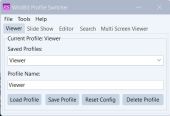
Profile Switcher поддерживает Profile Load, Save, Reset и Delete для Viewer, Slide Show, Editor, Search и Multi Screen Viewer.
Профили полезны, когда один пользователь работает в разных режимах. Например, для обычного просмотра нужны крупные миниатюры и светлая тема, для слайд-шоу — полноэкранный запуск и определённый стиль, для поиска — свои правила и расположение окна. Сохранение профиля избавляет от ручной перенастройки после каждого сценария.
Multi Screen Viewer
Multi Screen Viewer открывает несколько Image Windows при наличии нескольких мониторов. Количество окон зависит от количества доступных дисплеев: 1 и 2 монитора дают 1 окно, 3 монитора — 2 окна, 4 — 3, 5 — 4, 6 — 5. Модуль поддерживает поворот всех изображений сразу, Zoom для выбранного или всех изображений, Pan, Selection Zoom, Favorites Load/Save, Go To Full Screen, Normal View, Saved Positions и 1st Monitor.
Такой модуль полезен при сравнительном просмотре, демонстрации изображений на рабочем месте с несколькими мониторами, проверке портретных и горизонтальных кадров на разных экранах. В отличие от Slide Show, Multi Screen Viewer ориентирован не только на последовательный показ, но и на распределение окон просмотра.
Portable-режим и установка
WildBit Viewer распространяется в вариантах installer, zip и portable zip, а основные модули поддерживают запуск с параметром /portable. В portable-сценарии zip-файл распаковывается в папку, например на USB-накопитель, а файлы Viewer.cmd, SlideShow.cmd, Editor.cmd, Search.cmd и MultiScreenViewer.cmd запускают соответствующие EXE с параметром /portable.
Чем полезен portable-режим
Portable-режим удобен, когда программа нужна без полноценной установки в систему: на рабочей флешке, в сервисной папке, на компьютере, где не хочется менять стандартные ассоциации файлов. Для просмотра фотоархива это особенно удобно: можно хранить рядом с изображениями саму программу и запускать Viewer, Editor или Search по мере необходимости.
Что учитывать при portable-использовании
Portable-режим не отменяет ограничений Windows и прав доступа. Если папка доступна только для чтения, переименование, удаление, очистка метаданных и сохранение результата не выполняются без соответствующих прав. Если программа запускается с внешнего накопителя, скорость просмотра больших RAW, TIFF или PSD зависит от скорости чтения этого накопителя.
Лицензия и ограничения распространения
WildBit Viewer бесплатен для private, educational и commercial purposes. Пользователь получает право использовать программу и делать неограниченное число копий при соблюдении условий: копии не распространяются ради прибыли, программа не модифицируется, каждая копия остаётся полной и содержит уведомления об авторских правах и товарных знаках, программа не распространяется как часть коммерческого продукта. Запрещены reverse engineering, decompile, disassemble и modify.
Это означает, что программа подходит не только для домашнего просмотра фотографий, но и для рабочих задач, если соблюдаются условия лицензии. Для организации важно именно ограничение распространения: использовать программу можно, но включать её в коммерческий продукт, изменять или продавать копии нельзя.
Системные требования
| Параметр | Требование или ограничение |
|---|---|
| Операционная система | Windows |
| Проверяемая рабочая среда | Windows 11 |
| Старые версии Windows | Windows XP, Vista, Windows 7, Windows 8/8.1 и Windows 10 больше не тестируются |
| Архитектура | 32-bit и 64-bit версии компонентов |
| Portable-режим | Доступен для Viewer, Slide Show, Editor, Search и Multi Screen Viewer через /portable |
| Сторонняя карточка Softpedia | Celeron 300 MHz, 128 MB RAM, 10.5 MB; без help — 8.5 MB |
Для надёжной работы важнее не только формальный минимум, а размер и тип изображений. Папка с небольшими JPEG открывается легче, чем каталог с RAW, PSD, многостраничными TIFF или HEIC. При просмотре больших архивов нагрузку создают миниатюры, сортировка по сложным параметрам, чтение EXIF, генерация CSV и пакетная обработка.
Отдельное ограничение связано с завершением поддержки: после EOL программа не получает feature updates, bug fixes, security updates и technical support. Поэтому в долгосрочном рабочем процессе WildBit Viewer стоит использовать осознанно: для текущих задач и локального архива он остаётся функциональным, но для среды, где критичны обновления, лучше рассмотреть активно поддерживаемые альтернативы.
Отзывы пользователей и профильных журналов
WildBit Viewer получил заметное присутствие в каталогах программ и профильных публикациях о Windows-утилитах. Оценки в таких источниках полезны не как абсолютная мера качества, а как отражение того, какие функции чаще всего выделяют редакторы и пользователи: скорость просмотра папок, метаданные, слайд-шоу, поиск, редактор и portable-сценарий.
Softpedia
Softpedia оценивает WildBit Viewer на 5.0/5 и описывает его как набор из Viewer, Editor, Search, Slide Show и Profile management. В обзоре выделены Explorer-based layout, вращение, Thumbview, Full Screen, Zoom, Image Info, Wallpaper, Favorites, Rating and Color Label, Compare Images, Generate File Listing, инструменты Editor, поиск по name/location/date/size/attributes/IPTC/XMP/EXIF и настройка слайд-шоу.
Для читателя это означает, что сильные стороны WildBit Viewer хорошо совпадают с реальным устройством программы: это не просто быстрый просмотрщик, а набор отдельных рабочих модулей.
SnapFiles
SnapFiles даёт WildBit Viewer Editor’s Rating 3.5 stars, User Rating 5 на основе одного отзыва, указывает Windows 10/11 и portable. Описание SnapFiles подчёркивает thumbnail browser, full preview, favorite folders and images, side-by-side compare, slideshow viewer with more than 170 transition effects и multiple monitors. Один пользовательский отзыв особенно выделяет Search: автор отзыва искал программу, которая найдёт изображения и покажет каждое из них для просмотра.
Важно учитывать малую выборку пользовательских отзывов на SnapFiles: один отзыв не описывает всю аудиторию, но хорошо показывает, почему Search остаётся значимой функцией WildBit Viewer.
LO4D
LO4D описывает WildBit Viewer как all-round photo viewer с поддержкой разных форматов, быстрым чтением папок, просмотром полноразмерных изображений и миниатюр, слайд-шоу, печатью, работой со сканером и базовым редактированием. В обзоре выделены Batch Processing, Favorites, File Management, Image Comparison, Image Editing и Image Viewer.
Такая оценка близка к практическому восприятию программы: WildBit Viewer берут не ради одной функции, а ради набора задач вокруг локального архива изображений.
gHacks
gHacks описывает WildBit Viewer как freeware image viewer for Windows with editor, batch renamer, slideshow tool, search utility, multi screen viewer и трёхпанельным интерфейсом, где два левых блока работают как file tree и содержимое папки. В материале WildBit Viewer сравнивается с типичными альтернативами для Windows, включая FastStone Image Viewer, IrfanView и XnView.
Для обзора это ценно тем, что gHacks рассматривает программу именно как альтернативу стандартному просмотрщику Windows: не как профессиональный редактор, а как более функциональное средство просмотра и управления изображениями.
MajorGeeks
MajorGeeks показывает рейтинг 5 на основе 52 голосов и описывает WildBit Viewer как compact & fast image viewer with slide show and editor. В карточке выделены Image Info с EXIF для JPEG/TIFF, IPTC, Thumbview с сортировкой и предустановленными размерами миниатюр, Shell toolbar, Image Compare, Favorites, Custom Show, 176 transition effects и multi-monitor support.
Эти акценты совпадают с основными рабочими сценариями: быстрый просмотр папок, метаданные, избранное, сравнение и слайд-шоу.
Усреднённое мнение пользователей сети
Открытые оценки показывают положительное отношение к WildBit Viewer, но количество публичных пользовательских отзывов на отдельных площадках небольшое. Повторяются сильные стороны: поиск по изображениям, быстрый просмотр папок, миниатюры, Favorites, слайд-шоу, метаданные, portable-вариант и наличие редактора. Ограничения также понятны: интерфейс насыщен классическими меню, часть возможностей распределена по отдельным окнам, а прекращение поддержки снижает привлекательность программы для долгосрочного рабочего процесса.
Сравнение с аналогами
WildBit Viewer стоит сравнивать не с тяжёлыми профессиональными редакторами, а с просмотрщиками и менеджерами изображений: IrfanView, XnView MP, FastStone Image Viewer и nomacs. Все они открывают изображения, но различаются платформами, лицензированием, активностью развития, интерфейсом, пакетными операциями, поддержкой метаданных и глубиной редактирования.
| Критерий | WildBit Viewer | IrfanView | XnView MP | FastStone Image Viewer | nomacs |
|---|---|---|---|---|---|
| Основной тип | Набор модулей: Viewer, Slide Show, Editor, Search, Profile Switcher, Multi Screen Viewer | Быстрый компактный просмотрщик | Просмотрщик, браузер, конвертер и организатор | Image browser, converter and editor | Free open source image viewer |
| ОС | Windows | Windows XP, Vista, 7, 8, 10, 11 | Windows, macOS, Linux | Windows | Multiple platforms |
| Лицензия | Free for private, educational, commercial use при условиях распространения | Freeware for non-commercial use | Freeware для private, public entities, educational use, non-profit organizations | Free for personal and educational use | GPL v3 |
| Форматы | Более 70 | Зависит от версии и плагинов | Читает более 500, пишет около 70 | Основные графические форматы, включая HEIC, WebP, JXL, PSD, PDF, SVG, RAW | Common formats, RAW и PSD |
| Метаданные | EXIF/IPTC/XMP/PNG Other, CSV-выгрузка | Есть просмотр и операции через плагины | EXIF/IPTC/XMP | EXIF, histogram, RAW-поддержка | Метаданные и histogram через виджеты |
| Пакетные операции | Batch & Convert в Editor | Сильный batch conversion/rename | Сильная пакетная обработка | Конвертация, resize, rename | Есть базовые операции и batch в зависимости от сборки |
| Редактор | Crop, Resize, Curves, Match Color, эффекты, слои, ретушь | Базовая правка, расширяемая плагинами | Правка и конвертация | Resize, crop, color adjustments, red-eye removal, annotation | Базовое редактирование |
| Слайд-шоу | Custom Show, переходы, multi-monitor | Есть | Есть | Musical slideshow, 150+ effects | Есть просмотр и режимы отображения |
| Особенность | Сильная связка Search + Favorites + Slide Show + Multi Screen Viewer | Очень быстрый и компактный | Кроссплатформенность и сотни форматов | Удобный визуальный просмотр и обработка фото | Открытый код и кроссплатформенность |
| Главное ограничение | Завершение поддержки | Коммерческое использование требует лицензии | Для коммерческого использования нужны условия лицензирования | Бесплатен только для personal/educational use | Меньше встроенных классических Windows-инструментов вокруг слайд-шоу и профилей |
IrfanView лучше подходит пользователю, которому нужен максимально быстрый и компактный просмотрщик с 32/64-bit версиями, поддержкой Windows XP–11, плагинами и простым интерфейсом. WildBit Viewer выигрывает там, где важны отдельный Search по метаданным, Favorites, Custom Show и Multi Screen Viewer.
XnView MP сильнее в кроссплатформенности и форматах: Windows, macOS и Linux, чтение более 500 форматов и запись около 70. Для больших коллекций и регулярной конвертации XnView MP выглядит более универсальным, а WildBit Viewer интереснее как классический Windows-набор с отдельным Slide Show и поиском по EXIF/IPTC/XMP/Other.
FastStone Image Viewer близок по идее: это браузер, конвертер и редактор изображений, поддерживающий BMP, JPEG, HEIC, WEBP, GIF, JXL, PNG, PCX, PDF, PSD, EPS, SVG, TIFF, WMF, ICO, CUR, TGA и популярные RAW-форматы. У FastStone сильный полноэкранный просмотр и музыкальное слайд-шоу с 150+ эффектами, а WildBit Viewer выделяется Search, Profile Switcher и Multi Screen Viewer.
nomacs отличается открытым кодом и лицензией GPL v3. Он поддерживает multiple platforms, common image formats, RAW и PSD. Это выбор для пользователей, которым важны open source, современные платформы и прозрачная лицензия. WildBit Viewer остаётся более классическим Windows-инструментом с выраженными отдельными модулями.
Плюсы и минусы WildBit Viewer
Плюсы:
программа объединяет Viewer, Slide Show, Editor, Search, Profile Switcher и Multi Screen Viewer;
Viewer работает с папками, миниатюрами, Preview, Favorites, Image Info, Compare Images и Generate Image Info to CSV;
поддерживаются более 70 графических форматов, включая популярные JPEG, PNG, TIFF, GIF, BMP, WebP, HEIC/HEIF, PSD, SVG и Camera RAW;
Image Info показывает EXIF, IPTC, XMP, PNG Other info и Histogram;
Search ищет изображения по имени, расположению, фильтрам, дате, размеру, атрибутам и метаданным;
Favorites сохраняет списки изображений в VFL и отправляет их в Slide Show, Editor, Compare Images и Multi Screen Viewer;
Slide Show поддерживает Custom Show, переходы, фон, рамки, Auto monitor switch и многомониторные сценарии;
Editor включает Crop, Resize Image, Color Adjust, Curves, Match Color, эффекты, Remove Red Eyes, слои и более 100 vector shapes;
Batch & Convert выполняет пакетные действия и сохраняет в bmp, jpg, png, tif, pcx, tga, ico и pdf;
Metadata Clearing удаляет EXIF, EXIF Thumbnail, IPTC, XMP или All;
есть portable-режим через
/portable;лицензия разрешает private, educational и commercial use при соблюдении условий распространения.
Минусы:
после EOL программа не получает новые функции, исправления, обновления безопасности и техническую поддержку;
Windows XP, Vista, Windows 7, Windows 8/8.1 и Windows 10 больше не входят в тестируемую рабочую среду;
интерфейс насыщен меню, отдельными окнами и настройками, поэтому требует привыкания;
Viewer не сохраняет повернутые изображения: для сохранения поворота нужен Editor;
Search, Slide Show, Editor и Multi Screen Viewer работают как отдельные модули, что удобно не всем пользователям;
для кроссплатформенной работы лучше подходят XnView MP или nomacs;
для активно развиваемого просмотрщика с современной поддержкой логичнее смотреть в сторону IrfanView, XnView MP, FastStone Image Viewer или nomacs.
Инструкция: как начать пользоваться WildBit Viewer
Как открыть папку с изображениями
Запустите Viewer.
В дереве папок выберите каталог с изображениями.
Используйте Address bar, Back, Forward и Up для переходов по истории и структуре папок.
Переключитесь между Preview и Thumbview.
В Thumbview выберите подходящий режим: Icon, Small Icon, List, Report или Thumbnails.
Настройте размер миниатюр через Thumbnail Size.
Отсортируйте файлы через Sort Ascending или Sort Descending по Name, Size или Date.
Откройте выбранный файл в Preview или Full Screen.
Для первичного отбора удобен Thumbview с крупными миниатюрами. Для точной проверки — Preview и Zoom. Если нужно быстро оставить только выбранные кадры, используйте Tools → Add для добавления в Favorites.
Как посмотреть EXIF, IPTC и XMP
В Viewer выберите изображение.
Откройте Image Info.
Проверьте General, EXIF, IPTC, XMP, Other и Histogram, если они доступны для выбранного формата.
Для нескольких изображений используйте Generate Image Info to CSV.
Откройте полученный табличный файл в редакторе таблиц для дальнейшей сортировки.
EXIF особенно полезен для JPEG и TIFF, IPTC — для описательных данных, XMP — для рабочих метаданных, Other — для PNG. Если метаданные отсутствуют, соответствующие блоки не дадут полезной информации.
Как сравнить две фотографии
В Viewer выделите два изображения.
Откройте Tools → Compare Images.
Используйте Both для просмотра пары рядом.
Переключайтесь на 1 или 2, если нужно рассмотреть только левый или правый файл.
Настройте масштаб через Slider.
Откройте Histogram для проверки распределения яркости и каналов.
Запустите Compare для pixel by pixel compare.
Проверьте Match и Equality.
Используйте Copy / Move / Delete, если нужно сразу разложить результат.
Этот порядок подходит для выбора лучшего кадра, проверки совпадения файлов и сравнения обработанной копии с исходником.
Как создать слайд-шоу из папки
В Viewer выберите папку с изображениями.
Запустите Slide Show.
В Current Folder проверьте папку показа.
При необходимости включите Include Subfolders.
Нажмите Start Show.
Выберите Auto Change Image для автоматического показа.
Настройте Show the next image after.
Выберите порядок Turn, Random или Shuffle.
Включите Full Screen View для показа без интерфейса.
При двух мониторах используйте Go To — 1st Monitor или 2nd Monitor.
Для персональной подборки лучше использовать Favorites и Custom Show: сначала собрать файлы в Viewer, затем открыть список в Slide Show и сохранить Custom Show.
Как настроить Custom Show
Добавьте нужные изображения в Favorites.
Сохраните список через Save Favorites.
Откройте Slide Show.
В блоке Custom Show загрузите список через Load Custom Show.
Откройте Custom Show List Editor.
Для отдельных изображений настройте Style, Step, Delay, Background Color, Frame Width и Frame Color.
Сохраните Custom Show.
Запустите показ через Start Show.
Custom Show удобен, когда изображения лежат в разных папках, но должны показываться как одна последовательность.
Как отредактировать изображение
В Viewer выберите изображение.
Запустите Editor.
Для кадрирования используйте Select → Rectangle и Edit → Crop.
Для изменения размера откройте Image → Resize Image.
Для поворота используйте Image → Rotate → Rotate CW или Rotate CCW.
Для яркости и цвета откройте Image → Adjustments → Color Adjust..., Curves или Auto White Balance.
Для простых эффектов используйте Image → Effects.
Для ретуши применяйте Retouch Tools.
Сохраните результат через File → Save As....
Лучше сохранять обработанные изображения как копии, особенно если в файле важны исходные EXIF, IPTC или XMP.
Как обработать несколько файлов
Откройте Editor.
Перейдите в File → Automate → Batch...
Выберите файлы или папку для обработки.
Задайте действия: Rotate, Resize Image, Brightness/Contrast, Gamma Correction, HSL, Grayscale, Sepia, Metadata actions или другое доступное действие.
Выберите формат результата: bmp, jpg, png, tif, pcx, tga, ico или pdf.
Запустите обработку на копиях.
Проверьте несколько результатов вручную.
После проверки обработайте всю папку.
Пакетная обработка особенно полезна перед публикацией: можно уменьшить изображения, привести их к одному формату и очистить метаданные.
Как удалить метаданные перед публикацией
Создайте копии исходных файлов.
Откройте Editor.
Выберите файлы для обработки.
Используйте Metadata Clearing.
Выберите EXIF, EXIF Thumbnail, IPTC, XMP или All.
Сохраните очищенные копии.
Откройте одну копию в Viewer.
Проверьте Image Info и убедитесь, что нужные данные удалены.
Не используйте All для единственного экземпляра архивного файла, если дата съёмки, камера, описание или авторские поля важны для хранения.
Типичные ошибки и ограничения
Попытка сохранить поворот из Viewer
Viewer поворачивает изображение для просмотра, но не сохраняет повернутый файл. Для сохранения нужно открыть Editor, выполнить Image → Rotate → Rotate CW или Rotate CCW и сохранить результат через Save As....
Удаление всех метаданных без копии
Clear Metadata → All удаляет больше данных, чем требуется в большинстве задач. Для публикации в интернете часто достаточно удалить GPS и служебные поля, а оригинал оставить без изменений. Для архива полная очистка метаданных ухудшает дальнейшую каталогизацию.
Массовое переименование без теста
Rename Selected быстро меняет имена выбранных файлов. Перед обработкой всей папки нужно проверить маску и нумерацию на небольшой группе. Если правило составлено неверно, восстановление имён станет отдельной ручной задачей.
Слишком крупные изображения в Slide Show
В настройках Slide Show есть предупреждение не выбирать слишком крупное изображение в качестве фонового, потому что это замедляет переходы. Для плавного показа лучше использовать фон, соответствующий экрану и не создающий лишнюю нагрузку.
Ожидание полноценного профессионального редактора
Editor содержит много инструментов, включая кривые, Match Color, слои, ретушь и эффекты, но WildBit Viewer остаётся просмотрщиком с редактором, а не профессиональной студией обработки. Для сложной ретуши, RAW-проявки, цветовых профилей печати и многослойных проектов лучше использовать специализированный редактор.
Игнорирование завершения поддержки
WildBit Viewer сохраняет функциональность, но завершение поддержки означает отсутствие будущих исправлений и обновлений безопасности. Для домашнего локального архива это одно ограничение, для рабочей среды с требованиями к сопровождению — другое. В последнем случае лучше выбрать активно поддерживаемую альтернативу.
Кому подойдёт WildBit Viewer
WildBit Viewer подойдёт пользователю, которому нужен не просто просмотр JPEG, а локальный набор инструментов для папок с изображениями. Программа особенно уместна в таких сценариях:
| Сценарий | Почему WildBit Viewer подходит |
|---|---|
| Домашний фотоархив | Viewer, Thumbview, Preview, Favorites и сортировка по Name/Size/Date помогают быстро просматривать папки |
| Отбор похожих кадров | Compare Images показывает два изображения рядом и рассчитывает сходство |
| Работа с EXIF/IPTC/XMP | Image Info, Generate Image Info to CSV и Search по метаданным закрывают техническую проверку |
| Слайд-шоу | Slide Show поддерживает Custom Show, переходы, фон, рамки и многомониторный режим |
| Быстрая правка | Editor даёт Crop, Resize Image, Rotate, Color Adjust, Curves, эффекты, ретушь и Save As |
| Подготовка группы файлов | Batch & Convert выполняет массовое изменение размера, конвертацию, цветовые операции и действия с метаданными |
| Portable-сценарий | Модули запускаются с параметром /portable, настройки удобны для переносимой папки |
| Несколько мониторов | Multi Screen Viewer и Slide Show используют многомониторные сценарии |
Для новичка WildBit Viewer полезен как расширенный просмотрщик с понятными задачами: открыть папку, посмотреть миниатюры, добавить в избранное, открыть в редакторе. Для опытного пользователя ценнее Search по метаданным, Generate Image Info to CSV, Batch & Convert, очистка EXIF/IPTC/XMP и Compare Images.
Кому лучше выбрать альтернативу
WildBit Viewer не является универсальным выбором для всех сценариев. В нескольких случаях разумнее выбрать другую программу.
Если нужна активная поддержка и долгосрочные обновления, лучше рассмотреть IrfanView, XnView MP, FastStone Image Viewer или nomacs. WildBit Viewer перешёл к EOL, поэтому новые функции, исправления и поддержка больше не являются частью будущего программы.
Если нужна кроссплатформенность, лучше подходит XnView MP или nomacs. XnView MP доступен для Windows, macOS и Linux, а nomacs поддерживает multiple platforms и распространяется как free open source image viewer.
Если нужен максимально быстрый минималистичный просмотрщик для Windows, стоит смотреть в сторону IrfanView. Он компактен, поддерживает Windows XP–11, имеет 32/64-bit версии и расширяется плагинами.
Если нужна развитая работа с сотнями форматов и сильная пакетная конвертация, XnView MP выглядит предпочтительнее: он читает более 500 форматов и пишет около 70.
Если нужен открытый код, прозрачная лицензия GPL v3 и мультиплатформенность, nomacs логичнее WildBit Viewer.
Итог
WildBit Viewer — подробный и функциональный просмотрщик изображений для Windows, который вырос в набор отдельных модулей: Viewer для папок, миниатюр, метаданных и сравнения; Slide Show для показа с переходами и несколькими мониторами; Editor для базовой обработки, слоёв, ретуши, сканирования, захвата экрана и пакетных действий; Search для поиска по файлам и EXIF/IPTC/XMP/Other; Profile Switcher для настроек; Multi Screen Viewer для многомониторного просмотра.
Программа особенно полезна тем, кто хранит изображения в обычных папках и хочет работать с ними локально: быстро просматривать, сравнивать, искать по метаданным, сохранять подборки, очищать EXIF/IPTC/XMP и выполнять пакетную подготовку файлов. Главный компромисс — завершение поддержки. Для задач, где важны стабильный знакомый интерфейс, portable-режим и широкий набор встроенных функций, WildBit Viewer остаётся сильным вариантом. Для долгосрочного рабочего процесса с регулярными обновлениями лучше выбрать активно развиваемый просмотрщик.
Список изменений
Начало разработки:
- Программа началась в середине 1990-х как личный проект быстрого просмотра изображений. Автору был нужен подходящий просмотрщик, и WildBit Viewer развивался как dream Viewer без time-outs, nags, adware, banner ads и spyware.
- Этот старт объясняет характер программы: в ней много практических инструментов для повседневной работы с файлами, но интерфейс остаётся ближе к классическим Windows-утилитам, чем к современным галерейным приложениям.
Версия 6.0: Unicode, темы и обновление основы:
- В ветке 6.0 появились Unicode support, Theme aware и новые Toolbar icons. Были обновлены Virtual Treeview, VirtualShellTools, FastMM и Eurekalog. Это был переход к более современному техническому фундаменту: интерфейс стал лучше работать с разными языками и темами, а компоненты, отвечающие за дерево файлов, оболочку и диагностику, получили обновления.
Версия 6.1: Open With и Frame Mask:
- В версии 6.1 добавлен Open With для запуска до девяти внешних программ, обновлены ImageEn, Eurekalog, Virtual Treeview и DCRAW plugin, а в Editor появился Frame Mask. Для рабочего процесса это важно: WildBit Viewer стал лучше встраиваться в цепочку с другими приложениями, а редактор получил инструмент рамок.
Версия 6.2: Curves, Match Color и Remote Mode:
- Версия 6.2 добавила Curves и Match Color в Editor, Border Only View в Slide Show и Remote Mode для соединения с Android-устройствами. Curves расширили цветокоррекцию, Match Color дал инструмент согласования цвета, а Remote Mode сделал Slide Show более удобным для удалённого управления.
Версия 6.3: 64-bit:
- В версии 6.3 появились 64-bit versions для Viewer, Slide Show, Editor, Search, Profile Switcher и Multi Screen Viewer. Это важный этап для программы, работающей с большими изображениями: 64-битная среда лучше подходит для крупных файлов и больших папок, чем старые 32-битные ограничения.
Версии 6.4–6.5: HTTPS, High DPI и геоданные:
- В 6.4 все ссылки http:// были переведены на https:// , а Image Geo Info начал использовать собственный web control для загрузки и отображения Google Maps вместо сайта Google Maps. В 6.5 добавлена High DPI support, обновлены ImageEn, Eurekalog и Jedi JCL&JVCL, а Image Geo Info перешёл на OpenStreetMap вместо Google Maps.
- High DPI support важна для современных дисплеев: без неё классические интерфейсы выглядят мелкими или размытыми на экранах с высокой плотностью пикселей.
Версия 6.6: новые форматы, Selection Zoom и слои:
- В 6.6 добавлены форматы *.wdp , *.hdp , *.jxr , *.dds , *.heic , *.heif , *.heics , *.avcs , *.heifs , *.webp . В Viewer появился Selection Zoom, в Slide Show — Open Windows Explorer Here, а в Editor добавлен формат *.ien , удалена прежняя objects handling, появилась layer handling и более 100 встроенных vector shapes.
- Этот этап сделал WildBit Viewer заметно полезнее для современных файлов: HEIC/HEIF и WebP стали важными форматами для смартфонов и веба, а слои расширили возможности редактора.
Версия 6.7: ускорение запуска, рейтинги и работа со слоями:
- В 6.7 оптимизирован запуск Viewer, добавлены Rating & Color Labels в Slide Show, Editor и Search, обновлён ImageEn, Eurekalog, VirtualTreeView и VirtualShelltools. В Editor появился Gradient dropdown с визуальным показом градиентов, Auto White Balance action и Arrange для слоёв с Bring to Front, Bring Forward, Send Backward и Send to Back.
- Рейтинги и цветовые метки связали просмотр, поиск, редактор и слайд-шоу в единую систему отбора. Пользователь может пометить изображения и дальше искать их по этим признакам.
Версия 6.8: Windows 11, Segoe UI и ускоренное переименование:
- Версия 6.8 добавила Windows 11 supported, перевела шрифт интерфейса на Segoe UI, принесла Many UI changes, ускорила Rename Selected и улучшила сохранение Generate File Listing в HTML.
- Для программы с классическим интерфейсом это существенный шаг: Segoe UI и изменения UI делают окна ближе к современному Windows-оформлению, а ускорение массового переименования напрямую влияет на работу с большими папками.
Версия 6.9: стили Windows 10/11 и CR3:
- В 6.9 добавлена расширенная Styling support: Windows, Windows10, Windows10 Blue, Windows10 Dark, Windows10 Green, Windows10 Purple, Windows10 SlateGray, Windows11 MineShaft, Windows11 Modern Dark, Windows11 Modern Light, Windows11 Polar Dark, Windows11 Polar Light и Windows11 White Smoke. Также добавлен CR3 Camera RAW format, Mouse Interact для Scroll и Selection Zoom, Start in Expanded View и Email Selected.
- CR3 важен для пользователей камер Canon, а стили Windows 10/11 дают возможность выбрать более подходящее оформление интерфейса.
Версия 6.10: PNG Other metadata и Retouch Tools:
- В 6.10 Viewer получил Image Info → Other для PNG metadata, Search научился искать PNG metadata на вкладке EXIF, IPTC, XMP & Other, а Editor получил Retouch tools: Blur, Motion Blur, UnSharpen, Smooth, Smudge, Pixelize, Saturation, Wave, Sharpen, Auto-Sharpen, Brightness и Clone tool.
- Это важное развитие в двух направлениях: поиск стал учитывать дополнительные данные PNG, а редактор получил набор локальной ретуши, полезный для быстрых исправлений.
Версия 6.11: raw data view и ускорение Slide Show:
- В 6.11 Viewer получил raw data view для Other info, а raw data view в XMP и Other стала видимой только при необходимости. Slide Show ускорил загрузку изображений в Previous Image, Next Image, Rotate Back to Original, Rotate CW, Rotate CCW и Rotate by EXIF Orientation. В Editor Sepia effect перестал сначала конвертироваться в gray.
- Такие изменения не добавляют крупный новый модуль, но улучшают повседневный процесс: метаданные отображаются аккуратнее, а слайд-шоу реагирует быстрее.
Версия 6.12: вкладки в Editor и EXIF-ориентация в Search:
- В 6.12 обновлены Eurekalog, VirtualShelltools и ImageEn, из Slide Show удалён Hide From Taskbar, в Editor добавлен Tab bar, а в Search появилась опция Rotate by EXIF Orientation.
- Tab bar удобен при работе с несколькими изображениями в редакторе. Rotate by EXIF Orientation в Search помогает корректнее просматривать найденные снимки с ориентацией из метаданных.
Версии 6.13–6.16: обновления компонентов и SVG:
- В 6.13 обновлён Eurekalog. В 6.14 обновлены ImageEn, Jedi JCL&JVCL и Eurekalog, FastLinear заменил Linear как default resampling filter, добавлена SVG format support. В 6.15 обновлены ImageEn и Eurekalog, в 6.16 — ImageEn до 14.0.0, Eurekalog до 7.13.2.0 и Jedi JCL&JVCL.
- SVG support расширил работу с графикой, а FastLinear как фильтр масштабирования затрагивает качество и скорость отображения/изменения размера.
Версии 6.17–6.19: оптимизация и документация:
- В 6.17 обновлены ImageEn и Eurekalog, а Slide Show обновлял UI во время сопоставления файлов только при смене папки. В 6.18 обновлены ImageEn, Eurekalog, Jedi JCL&JVCL, улучшена документация, а в Editor для Frame Mask добавлена кнопка Browse и заменены mask files. В 6.19 обновлены ImageEn и Eurekalog, улучшены clarity and structure документации.
- Эти релизы развивали стабильность и обслуживание, а не меняли концепцию программы.
Версия 6.20 и 6.20.1: финальная фаза развития:
- Версия 6.20 обновила ImageEn до 15.0.0 и Jedi JCL&JVCL, удалила OpenStreetMap из Viewer Image Geo Info, удалила Remote Mode из Slide Show, завершила WildBit Slide Show Remote и убрала shortcut keys for Capture из Editor. Версия 6.20.1 исправила DLL dependency issue with Heif/Heic files и изменила поведение bug reporting: отчёты больше не сохраняются локально и не предлагаются к отправке.
- Финальная дорожная карта закрепила завершение развития: 6.20 стала final feature release, 6.20.1 — final maintenance update, а после EOL прекращаются обновления функций, исправления, обновления безопасности и техническая поддержка.


 *EXE — расширение исполняемого файла. Сайт является партнером проекта
Оставте свой отзыв о WildBit Viewer